

IP kamera távoli használatához port átirányítás beállítása egy TP-LINK TL-WR741N routerben
Elsődleges fülek

Korábban volt már szó a DynDNS és az IP kamera beállítása interneten keresztüli távoli eléréshez témáról és a port átirányítást is bemutattuk egy Asus WL-520GC router, egy Belkin N+ F5D8235-4 v2000 router és egy Edimax BR-6204Wg Broadband router segítségével is. Haladjunk előre, ezért most egy TP-LINK TL-WR741N routert is beállítunk önöknek. Többféle routerünk nincs is használatban jelenleg. :-)
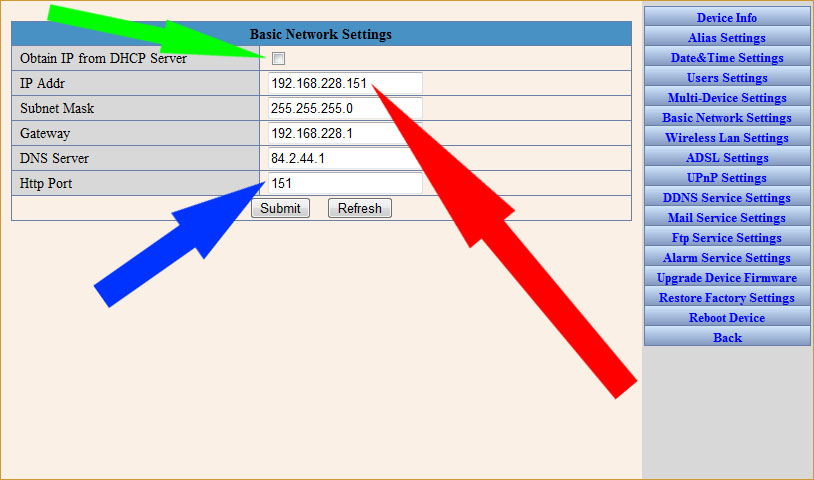
Amikor távolról szeretnénk elérni IP kameránkat, tudnunk kell helyét/címét az interneten. Ezt dinamikusan változó IP címek esetén kiválóan megoldja nekünk a DynDNS szolgáltatása, azonban hiába keressük biztonsági kameránkat az interneten keresztül, ha a routerhez érkező kéréseink nem találnak célba. Amikor szerenénk rácsatlakozni a távoli IP kamera kezelőfelületére, routerünknek tudnia kell, mely kéréseket, milyen útvonalon továbbítsa kameránk felé. Mindenekelőtt ott kezdjük a beállítást, hogy kameránknak fix belső hálózati IP címet állítunk be. A kamera hálózati beállításainál kivesszük a zöld nyíl által mutatott jelölőnégyzetből a jelölést és kézzel beállítjuk a hálózati beállításokat a kamerában.
A képen látható adatok szerint:
- a kamera IP címe: 192.168.228.151
- az alhálózati maszk: 255.255.255.0
- a router IP címe: 192.168.228.1
- az internet szolgáltatónk DNS1 szerverének IP címe: 84.2.44.1 (Telekom ADSL)
- a kamera által használt port: 151
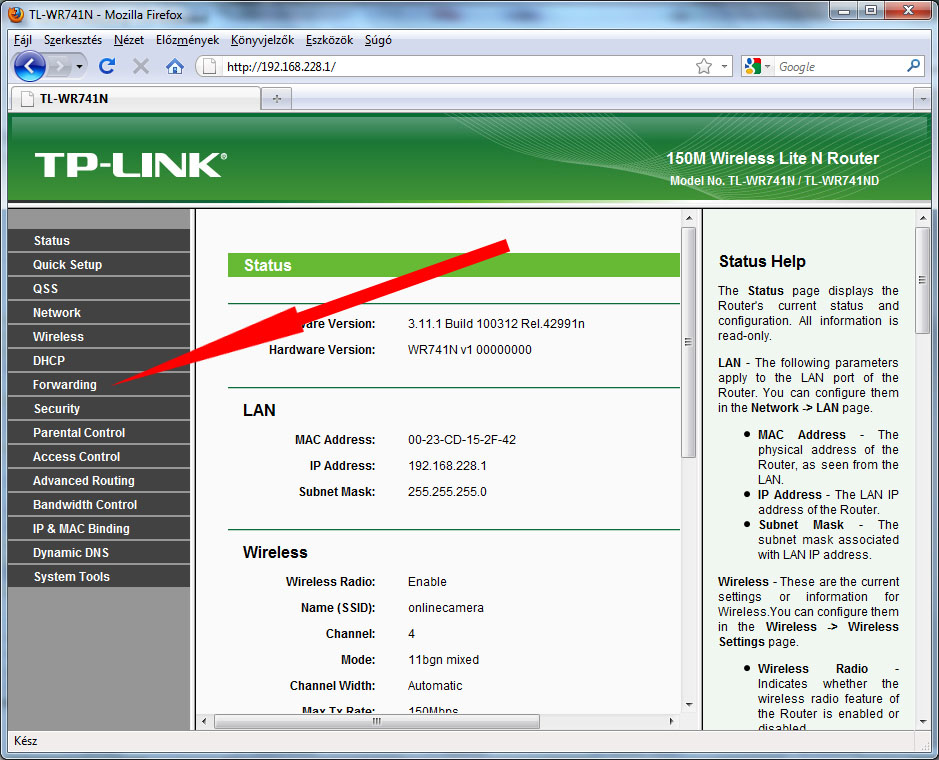
Először is jelentkezzünk be a router kezelő felületére és írjuk be routerünk IP címét böngészőnk címsorába. Ha a felhasználói név és jelszó párost megadtuk, s így bejelentkeztünk a routerbe, keressük meg a menüben a piros nyíllal jelölt "Forwarding" elemet.
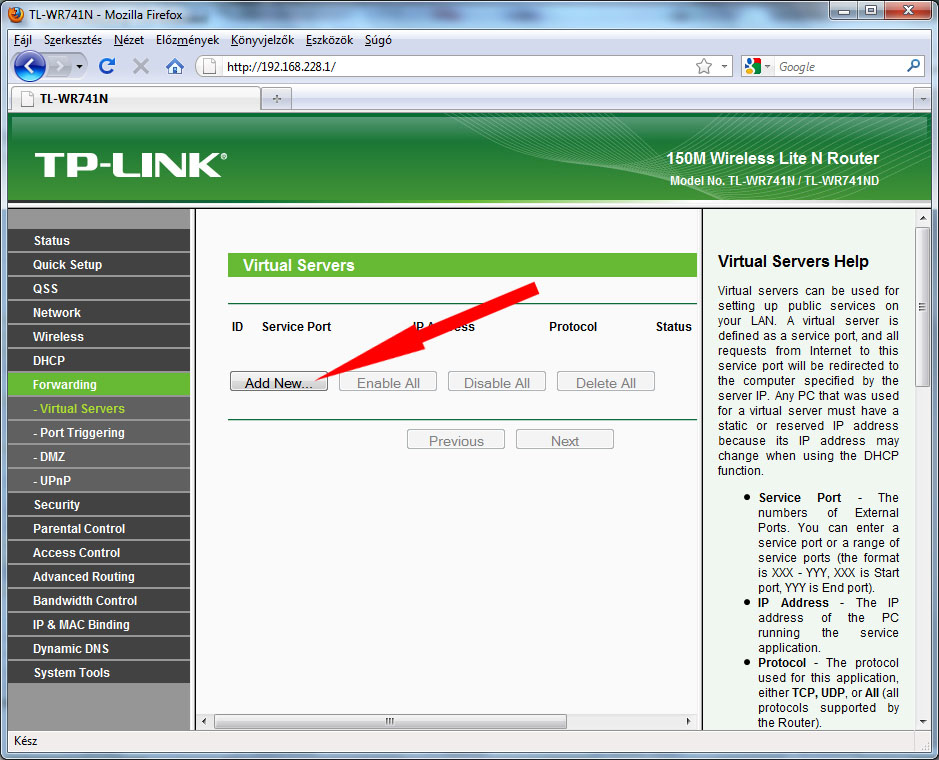
Ha megtaláltuk a "Forwarding" menüt és rákattintottunk, akkor az alábbi képen látható felület fogad minket. Kattintsunk egyet a piros nyíllal jelzett "Add new" gombra.
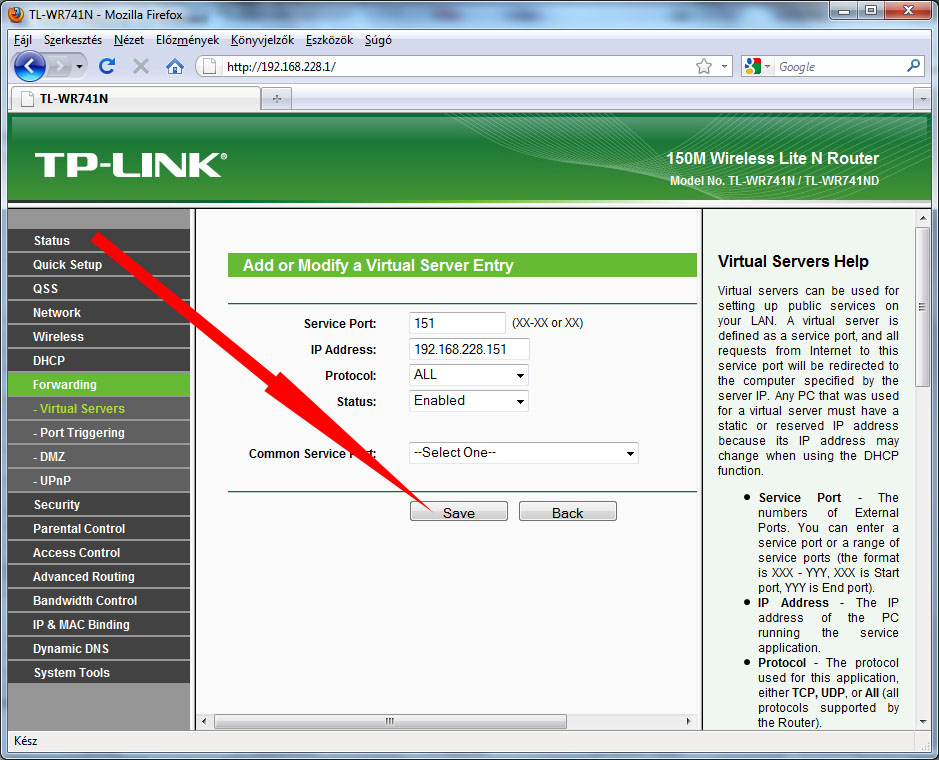
Írjuk be a megfelelő adatokat a mezőkbe, HAGYJUK BÉKÉN A "Common Service Port" lenyíló menüt, majd kattintsunk bátran a "Save" gombra.
Port Range = a kamera által használt port: 151
Local IP = a kamera IP címe: 192.168.228.151
Local Port = a kamera által használt port: 151
Protocol = TCP (a kamera ezt a protokoll típust használja a kommunikációra)
Description = a port átirányításunk általunk megadott elnevezése, leírása
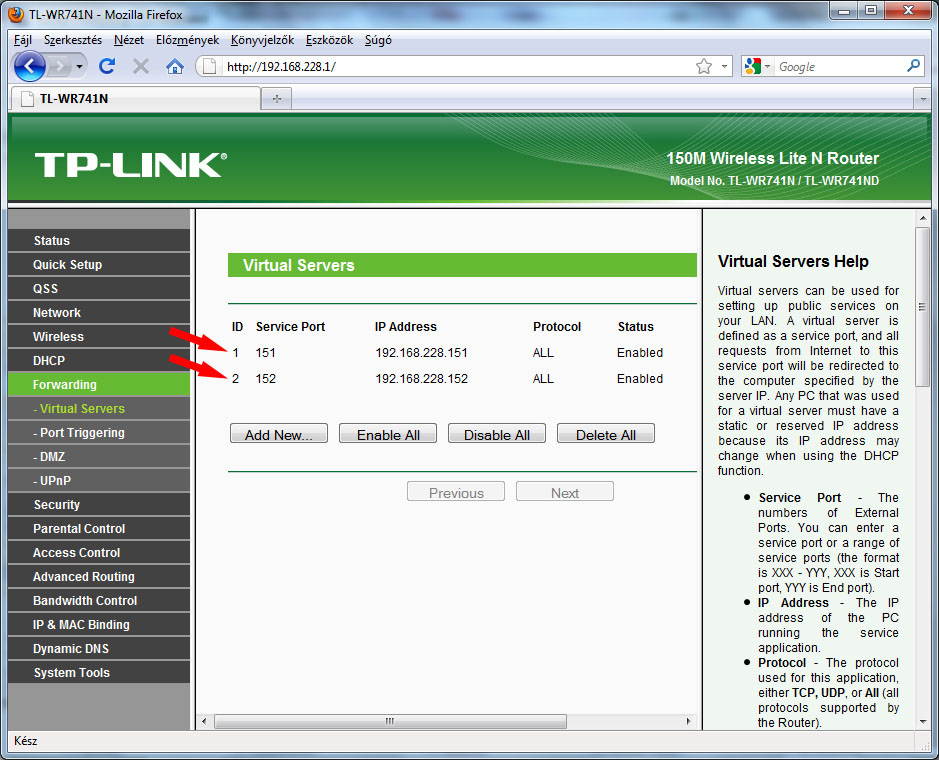
A kis piros nyilakkal jelölve látszanak a hozzáadott rekordok, amelyeket át szerettünk volna irányítani. Itt jelen esetben kettő átirányításról van szó.
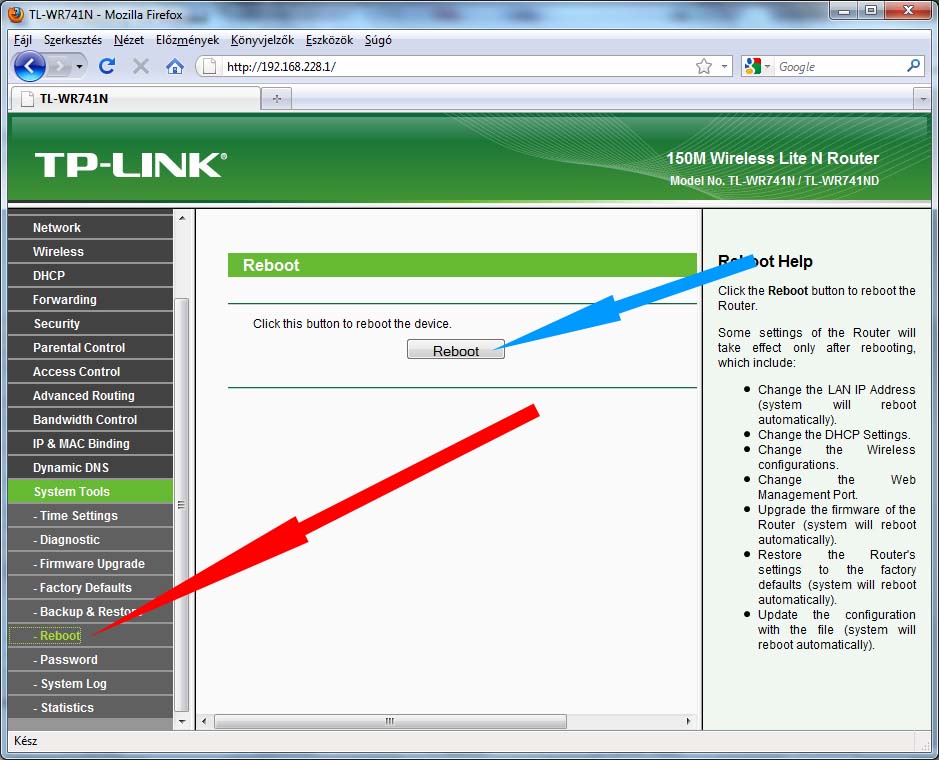
Végezetül indítsuk újra a routerünket a Piros nyíllal jelzett menü kiválasztása után előugró, kék nyíllal jelölt "Reboot" gombra kattintással.
Routerünk újraindítása után kameránkat is indítsuk újra, hogy lejelentse a DynDNS szervere felé aktuális IP címét. Amennyiben tökéletesen végeztük munkánkat, be is jelentkezhetünk a korábban beállított DynDNS címünkkel és port számunkkal kameránkra.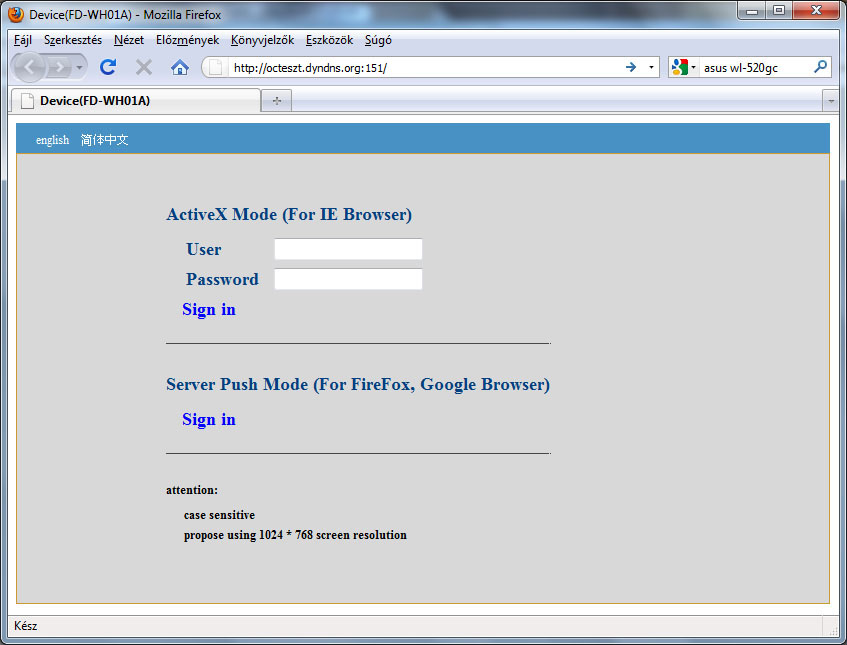
Reméljük tudtunk segíteni Önnek is! Hamarosan újabb bejegyzésekkel segítjük kameráink használatát. Jó konfigurálást!


Hozzászólások
Beküldő: Vendég látogató | Beküldés időpontja | Válasz
Távoli Használat
Beküldő: szogedi | Beküldés időpontja | Válasz
Bizonyos esetekben ez teljesen korrekt, de...
Ilyen tipikus eset, amikor a kamerát önmagában egy ADSL modemre ültetjük és nincs aki helyette jelentsen, hiszen ő végzi a betárcsázást is. Ilyenkor bizony jó, ha a kamera is tudja ezt az opciót. Sok telephelyen működnek így kamerák ma is.
Beküldő: Vendég látogató | Beküldés időpontja | Válasz
Internet elérés!
Megpróbáltam a leírt beállításokkal beállítani az interneten való elérést, nem jött össze. Regisztráltam magam a dyndns-en minden OK. de nem láttam a kamera képét. Próbáltam a port átirányítást, a helyi hálózatom is megállt. Lehet esetleg tudni hogy ha mindent úgy csináltam ahogy le van írva mégse jó, mit rothattam el?? Egy TP-Link WR-741ND routher-em, és egy TP-link TL-SC3130 IP kamerám van. Ha van lehetőség segítségre, várom a választ. Előre is köszönöm, Sz.M.
Beküldő: Vendég látogató | Beküldés időpontja | Válasz
Info
Beküldő: szogedi | Beküldés időpontja | Válasz
DynDNS beállítása a kamerában
Beküldő: Vendég látogató | Beküldés időpontja | Válasz
fix IP
Beküldő: szogedi | Beküldés időpontja | Válasz
Távoli elérés fix IP cím használata mellett
Beküldő: Vendég látogató | Beküldés időpontja | Válasz
error: illegal params.
Beküldő: szogedi | Beküldés időpontja | Válasz
Re: error: illegal params
Beküldő: Vendég látogató | Beküldés időpontja | Válasz
Számok
Beküldő: Vendég látogató | Beküldés időpontja | Válasz
error: illegal params.
Beküldő: szogedi | Beküldés időpontja | Válasz
Re: error: illegal params
Bocsánat a késlekedésért, de a honlap teljes átalakítása zajlik gőzerővel, amiből remélhetőleg csak keveset lehet észlelni azon kívül, hogy lassabbak lettünk.
Ma reggel sikerült egyeztetni a Foscam mérnökével, aki nem sok mindent tudott segíteni azon kívül, hogy hozzánk hasonlóan csak gyanakszik a problémát illetően.
Az "illegal params" két esetben fordulhat elő. Ebből az egyik, ha a kamera firmware-je sérült, vagy nem megfelelő, a másik pedig az, ha az adott számítógépen futnak olyan szoftverek, amelyek a cgi parancsfájlok futtatását ellehetetlenítik. Ilyen szoftverek jellemzően vírusok és kémprogram okeltávolítására használt programok, amelyek a háttérben futva ellenőrzik az aktuális munkafolyamatokat.
Utóbbira enged következtetni az a gyanú is, hogy egyszerre kettő kameránál is jelentkezik a gond. Ez szinte teljesen lehetetlen a valóságban.
Mindenekelőtt azt próbálnánk meg az ön helyében, hogy a Windows-t újraindítva "ütögesse" az "F8"-as billentyűt, amíg elő nem jön a választómenü, hogy milyen indítást szeretne végrehajtani. Itt ki kellene választania a "Csökkentett mód hálózattal" lehetőséget, majd bejelentkezve a kamerára ismét meg lehetne próbálni a változtatást.
A "Csökkentett mód hálózattal" indítási módban a Windows-on kívül semmilyen egyéb szoftver elem nem kerül betöltésre, így biztos lehet benne, hogy a háttérben egyik ön által használt program sem fog problémát okozni.
Várjuk a fejleményt...
Beküldő: Vendég látogató | Beküldés időpontja | Válasz
Re: error: illegal params
Beküldő: szogedi | Beküldés időpontja | Válasz
Ugorjunk neki egy firmware frissítésnek
Beküldő: Vendég látogató | Beküldés időpontja | Válasz
IE9 MGEG4 kép nem látható.
Beküldő: szogedi | Beküldés időpontja | Válasz
ActiveX blokkolás lehet a háttérben
Első körben fontos információ lenne, hogy milyen kameráról van szó, milyen változás történt a gépen, pl. operációs frissítés, vírusirtó frissítés, esetleg másik program telepítés, stb.
Gyakran előfordul, hogy az új vírusirtó profilja titlja az ActiveX használatát.
Beküldő: Vendég látogató | Beküldés időpontja | Válasz
E9 MGEG4 kép nem látható.
Beküldő: szogedi | Beküldés időpontja | Válasz
Mi a kamera típusa és sorozatszáma?
Beküldő: Vendég látogató | Beküldés időpontja | Válasz
probléma
Beküldő: szogedi | Beküldés időpontja | Válasz
Azért ennél bővebb információra lenne szükség....
Beküldő: Vendég látogató | Beküldés időpontja | Válasz
Igen ez egy dvr amihez több
Beküldő: szogedi | Beküldés időpontja | Válasz
Mindenképpen a forgalmazótól kellene segítséget...
Beküldő: Vendég látogató | Beküldés időpontja | Válasz
HIBA
Beküldő: szogedi | Beküldés időpontja | Válasz
Rossz IP cím lett a kamerába beírva
Pl. ha a router címe 192.168.1.1, de a kamerában 192.168.2.123-at írtunk, akkor a fenti üzenet vár bennünket. Ilyenkor a helyes IP cím: 192.168.1.123 lenne.
Beküldő: Vendég látogató | Beküldés időpontja | Válasz
IP cim probléma
Beküldő: Vendég látogató | Beküldés időpontja | Válasz
OK
Beküldő: Vendég látogató | Beküldés időpontja | Válasz
mégse
Beküldő: Vendég látogató | Beküldés időpontja | Válasz
mégse
Beküldő: Vendég látogató | Beküldés időpontja | Válasz
mégse
Beküldő: szogedi | Beküldés időpontja | Válasz
Ha az IP kamera kommunikál a nettel...
1. nem működik vagy nincs beállítva a port átirányítás a külső elérés érdekében
2. a szolgáltató nem támogatja a port átirányításokat
Beküldő: Vendég látogató | Beküldés időpontja | Válasz
mégse
Beküldő: Vendég látogató | Beküldés időpontja | Válasz
Live view failed
Beküldő: szogedi | Beküldés időpontja | Válasz
Itt is hasonló a kérdés
Beküldő: Vendég látogató | Beküldés időpontja | Válasz
betolakodó
Beküldő: szogedi | Beküldés időpontja | Válasz
WiFi tolvaj ellen
Beküldő: Vendég látogató | Beküldés időpontja | Válasz
MSN IP kamerához
Beküldő: Vendég látogató | Beküldés időpontja | Válasz
ip camera távoli elérése rtsp-n keresztül
Beküldő: Laci | Beküldés időpontja | Válasz
Távolról nem megy
Sziasztok,
Sikerült mindent beállítanom, ip-cím, PORT forwarding, kamera menujeben a wi-fi, stb. Minden szuper, egészen addig amíg ugyanazon a wi-fi-n vagyok a kamerával, tehát otthon vagyok. Ami valljuk be így nem túl hasznos :)
Szóval amint màr nem ugyanazt a WiFi-t használjuk a kamerával, nem tudok belépni, be se tölti a kamera képet/ menüt.
Valakinek bármi ötlet?
Előre is köszi!
Beküldő: kovács Tamás | Beküldés időpontja | Válasz
no name ip kamera elérési hiba
Az ip kamera egy androidos progi segítségével gyönyörűen elérhető távolról is, de semmi mással nem látom a képét.
A hiba: bejelentkezek a megfelelő ip címre és a kamerába. Kiválasztom a kamerát és kiírja, hogy frissítsem a quicktime plugint. Innentől nem jutok előrébb.
Letöltöttem, frissítettem, telepítettem, de ugyanazt csinàlja. Nem lehet máshogy megoldani? Crome, IE, Firefox volt próbálva.
Kovacs.tamas.1980@gmail.com köszönöm a segítségeket.
Beküldő: ticcsi1 | Beküldés időpontja | Válasz
Ip cam. port forward gond
Tisztelt Onlinecamera.net!
Segítségre lenne szükségem!Valaki meg tudná esetleg mondani,hogy mit tudok tenni Ip kamera port forward off ügyben?Sajna a szolgáltatóm/Digi/NEM engedélyezi a port átirányítást,így netről nem tudom elérni a kamerámat sajnos :( Van erre esetleg valami megoldás?Segítségeteket Köszönöm!
Üdv:Tibi!
Beküldő: Csabi | Beküldés időpontja | Válasz
Köszönet!
Nagyon korrekten összeállított anyag, ezzel a segítséggel sikerült konfigurálni a rendszert.
Nem kell megijedni, csak azt kell csinálni ami le van írva. :-)
Köszönet, onlinecamera.net!
Beküldő: Boglári László | Beküldés időpontja | Válasz
tplink
Üdv
Nekem ezt a csodát hozta a thome.Kicsit féltem belenyúlni ill az eddig leírtak alapján nem mertem állítani rajta semmit
f@st3686
Beküldő: jozsi | Beküldés időpontja | Válasz
kerdes segicsek
szep jonapot mindenkine segicseget szeretnek kern
a kamera mukodik a no-n ip de mikor elmegy a arom nem aszt a cimet kapom es ma nem egedhttp://79.114.229.213:8080/web/index.htmle megent kel hasznaln a non ip cineelore koszono
Beküldő: Tibor | Beküldés időpontja | Válasz
kamera telepítés
Lehet-e úgy kamerát telepíteni hogy van 1 kamerám 1 wifis rúterem - és a kamerát a mobiltelefonom szeretném nézni. Lehetséges ilyen mód ?
Beküldő: szogedi | Beküldés időpontja | Válasz
Az IP kamera lényege pontosan ez
Az IP kamera lényege pontosan ez a funkció, hogy ne csak a helyszínen, hanem távolról is kezelhető lehessen a kamera. A távoli elérés ilyenkor már kamera gyártónként eltérő. A Foscam termékeit azért szeretjük, mert nem csak mobilon válik ilyenkor nézhetővé, hanem PC-s MAC-es környezetből is működésre bírható a gyári alkalmazással.
Beküldő: szogedi | Beküldés időpontja | Válasz
Terméke sorszámával hívjön fel bennünket
Amennyiben a terméket tőlünk vásárolta hívjon bennünket terméktámogatása érdekében.