
IP kamera távoli használatához port átirányítás beállítása egy Belkin N+ F5D8235-4 v2000 routerben
Elsődleges fülek

Korábban volt már szó a DynDNS és az IP kamera beállítása interneten keresztüli távoli eléréshez témáról és a port átirányítást is bemutattuk egy Asus WL-520GC router segítségével. Engedve a felhasználó igényeknek további routerekben is bemutatjuk majd a port átirányítást (a router gyártók és forgalmazók helyett). A mostani blogbejegyzésben egy Belkin N+ F5D8235 routert vesszük górcső alá.
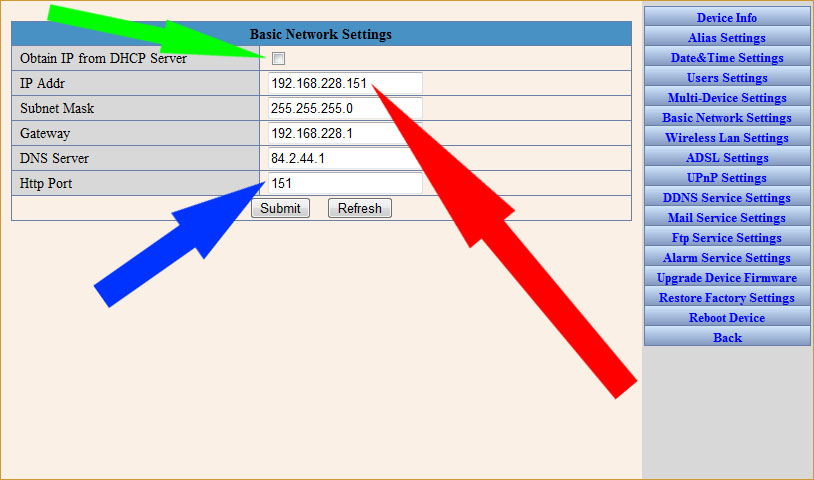
Amikor távolról szeretnénk elérni IP kameránkat, tudnunk kell helyét/címét az interneten. Ezt dinamikusan változó IP címek esetén kiválóan megoldja nekünk a DynDNS szolgáltatása, azonban hiába keressük biztonsági kameránkat az interneten keresztül, ha a routerhez érkező kéréseink nem találnak célba. Amikor szerenénk rácsatlakozni a távoli IP kamera kezelőfelületére, routerünknek tudnia kell, mely kéréseket, milyen útvonalon továbbítsa kameránk felé. Mindenekelőtt ott kezdjük a beállítást, hogy kameránknak fix belső hálózati IP címet állítunk be. A kamera hálózati beállításainál kivesszük a zöld nyíl által mutatott jelölőnégyzetből a jelölést és kézzel beállítjuk a hálózati beállításokat a kamerában.
A képen látható adatok szerint:
- a kamera IP címe: 192.168.228.151
- az alhálózati maszk: 255.255.255.0
- a router IP címe: 192.168.228.1
- az internet szolgáltatónk DNS1 szerverének IP címe: 84.2.44.1 (Telekom ADSL)
- a kamera által használt port: 151
Először is jelentkezzünk be a router kezelő felületére és írjuk be routerünk IP címét böngészőnk címsorába. Ha a felhasználói név és jelszó párost megadtuk, s így bejelentkeztünk a routerbe, keressük meg a menüben a piros nyíllal jelölt Virtual Servers elemet.

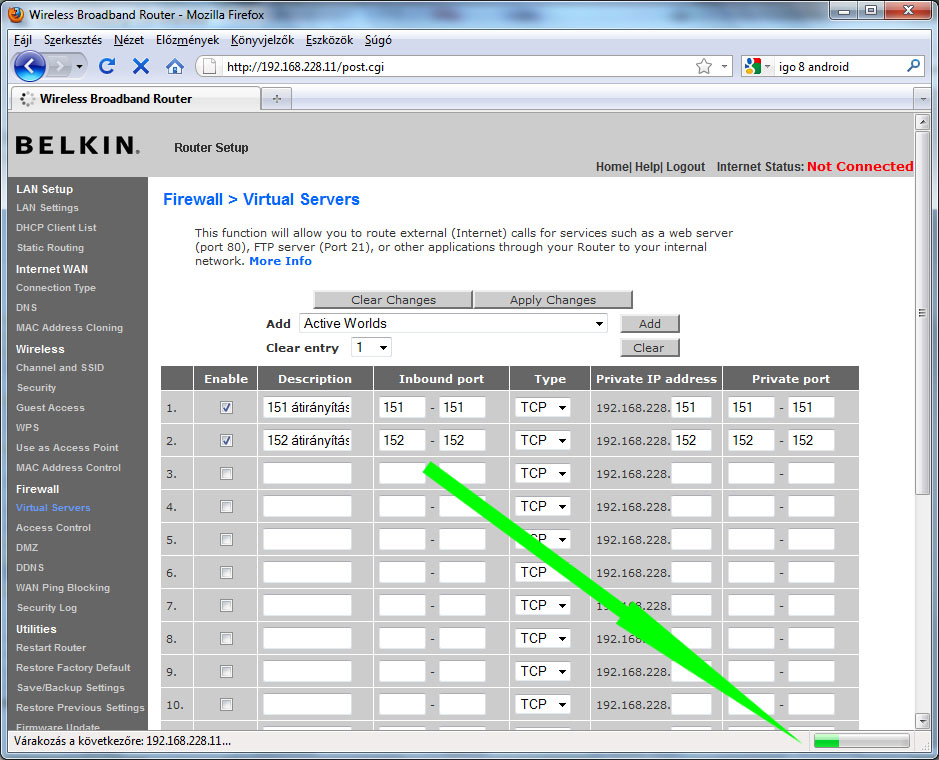
Ha megtaláltuk a Virtual Servers menüt és rákattintottunk, az alábbi képen látható felület fogad minket. Írjuk be a megfelelő adatokat a mezőkbe, pipáljuk ki a kis piros nyilakkal jelzett "Enable" jelölőnégyzetet soronként és a végén a zöld nyíllal jelzett "Apply Changes" gombra kattintsunk egyet.
Port Range = a kamera által használt port: 151
Local IP = a kamera IP címe: 192.168.228.151
Local Port = a kamera által használt port: 151
Protocol = TCP (a kamera ezt a protokoll típust használja a kommunikációra)
Description = a port átirányításunk általunk megadott elnevezése, leírása

Látni fogjuk, amint a folyamatjelző elindul és mutatja a mentés folyamatát...
...majd semmi extra értesítő, visszakapjuk a beviteli felületet.
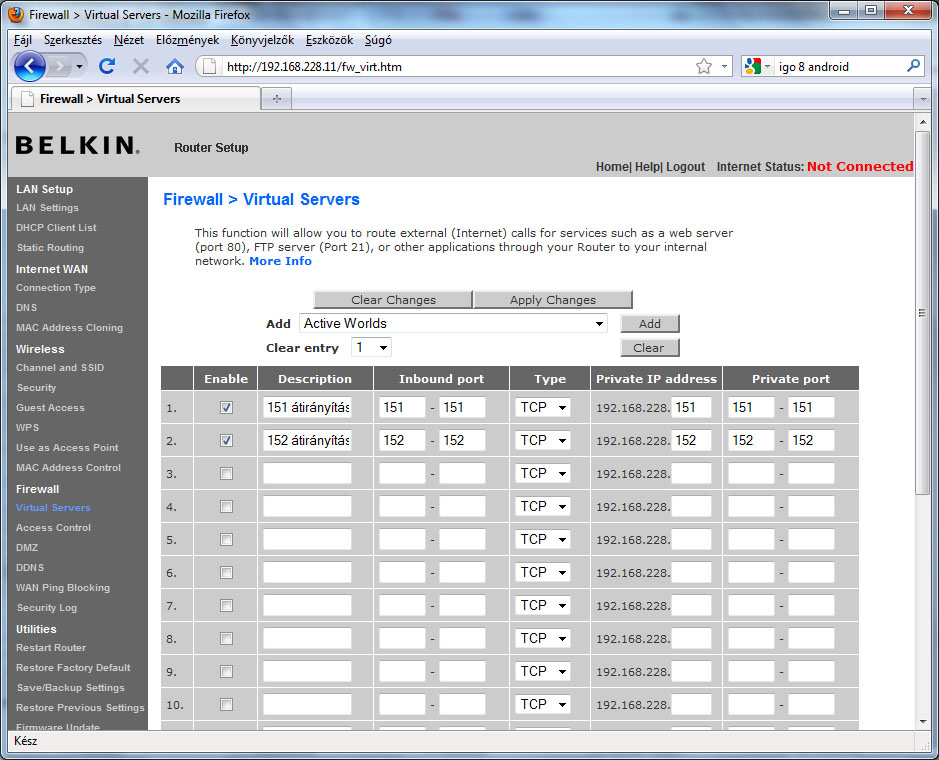
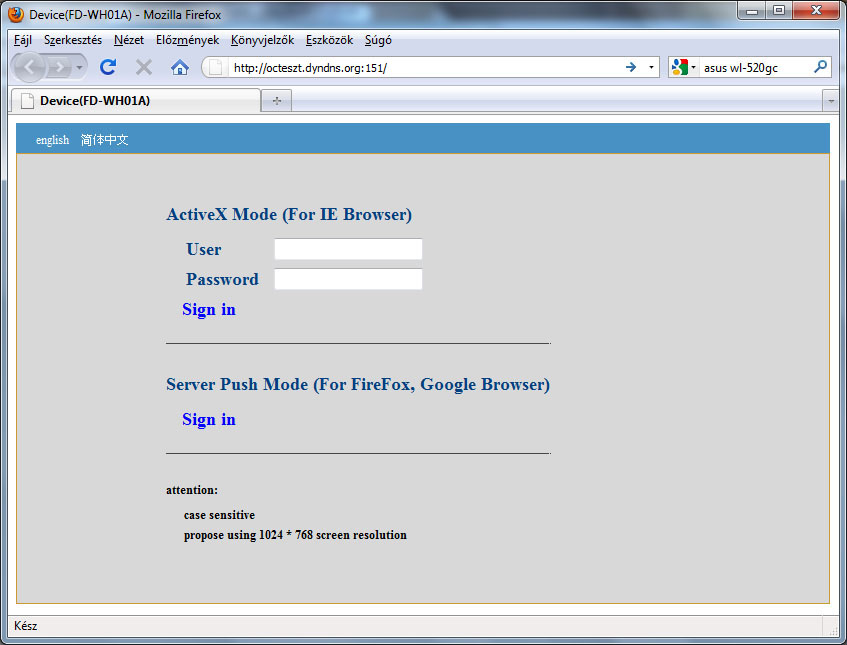
Nagyon úgy tűnik, hogy készen is vagyunk. :-) Amennyiben tökéletesen végeztük munkánkat, be is jelentkezhetünk a korábban beállított DynDNS címünkkel és port számunkkal kameránkra.
Reméljük tudtunk segíteni Önnek is! Hamarosan újabb bejegyzésekkel segítjük kameráink használatát. Jó konfigurálást!


Hozzászólások
Beküldő: vaskam | Beküldés időpontja | Válasz
Üdvözlet. Segítséget
Üdvözlet.
Segítséget szeretnék kérni.
t-mobilos mibilnetem van és egy asus rt-N10u router. szeretném a kamerákat kívűlről is elérni. van no-ip regisztráció is
a dvr és a router összekötve, a routeren keresztül simán láto ma kamera képeket, de külső netről már ne mférek hozz, ha valaki tudna segíteni.
Köszönettel
Beküldő: szogedi | Beküldés időpontja | Válasz
T-Mobile-on nem fog működni!
Felesleges próbálkozás, mert a T-Mobile rendszere a NAT-olás használata miatt nincs felkészítve arra, hogy távolról is el tudjuk érni a rajta lévő eszközöket VPN kapcsolat nélkül. Egyeztetni kell a T-Mobile-lal, hogy melyik az a partnerük, akin keresztül meg lehet oldani a távoli elérést. Ez sajna többlet költséggel fog járni.
Beküldő: Vendég látogató | Beküldés időpontja | Válasz
Köszönöm a választ esetleg
Köszönöm a választ esetleg ötlet, hogy hogy lehetne elérni távolról ezt a kamra rendszer, távol van vezetékes nettől, így csak mobil eszköz jöhet szóba
Beküldő: zozzo | Beküldés időpontja | Válasz
dns cím
Üdvözletem,
Segítségét kérném.
Az internet szolgáltatónk dns címe megegyezik a "külső" ip címünkkel?
T-kom. kábelnet.
köszönettel
Beküldő: zozzo | Beküldés időpontja | Válasz
dns
A szolgáltatóm dns szerverének ip címét honnan tudom meg, ami az első ábrán van.... nekem oda ugyanazt írta be mint a router címe.
Beküldő: szogedi | Beküldés időpontja | Válasz
A szolgáltatói DNS címeket a szolgáltató tudja legjobban
A szolgáltatói DNS címeket a szolgálattótól lehet legegyszerűbben megtudni, de vannak routerek, amelyek a saját címüket osztják ki DNS szerver címként. Ez nem gond. Ha képesek így működni, lehetnek ők is a DNS szerverek a kamerák számára. Sőt, használhatjuk akár a Google 8.8.8.8 című DNS szerverét is másodlagos DNS szervernek, ha gond lenne az elsődlegessel.