Jelenleg 0 felhasználó és 5 vendég van a webhelyen.
IP Camera Super-Client telepítésének és használatának bemutatása
Elérkezett az idő, hogy az IP kamerák átvegyék az analóg megfigyelési rendszerek szerepét ipari méretekben is. Vásárlóink számára honlapunkon keresztül ingyenesen elérhető az a kamerás megfigyelő szoftver, amely az egyszerűnek tűnő IP kameráinkból komplett offline megfigyelési rendszert varázsol. Offine kamerás rendszere és az ONLINECAMERA internetes megfigyelési rendszere együttesen egy ütőképes, megbízható védelmet alkotnak értékeinek megóvásához.
Az IP Camera Super-Client szoftver segítségével IP kameráinkból és saját Windows-os számítógépünkből pillanatok alatt kész kamerás megfigyelési rendszert készíthetünk. Magában a szoftverben eltárolhatók a fizikailag akár teljesen máshol is üzemelő IP kamerák elérhetőségének adatai, így nem kell külön-külön bejelentkezni a kamerákra. Az IP Camera Super-Client segítségével akár 64 kamera is nyomon követhető egyetlen ablakban. Könnyedén nagyíthatóak, kicsinyíthetőek az élőképek méretei, s természetesen akár automatikusan és akár gombnyomásra is rögzíthető a kameráinkról közvetített élőképből MJPEG vagy MPEG-4 kódolású videófelvétel. Az IP Camera Super-Client kiváló megoldást jelent őrző védő szolgálatok számára, ahol a kamerák által látott terület eseményeiről videót kell rögzíteni. Az IP Camera Super-Client tökéletesen együttműködik az ONLINECAMERA webes szolgáltatásával. Nem kell hosszú megőrzési időt biztosító csomagot igényelnie, hiszen a kamerák mozgás esetén automatikusan rögzítik felvételeiket saját számítógépére, ugyanakkor FTP szerverünkre is eltárolják felvételeiket. Az ECO díjcsomagjaink a 24 órás felvételmegőrzési idejükkel tökéletes megoldást jelentek az Ön számára, ha az Ön kameráit az IP Camera Super-Client szofverrel bírja állandó munkára.
Most bemutatjuk, hogyan történik az IP Camera Super-Client telepítése, de előtte ha még nincs a számítógépére telepítve a szoftver az alábbi linkre kattintva letöltheti.
A letöltés után futtatva a SuperIPCam.exe fájt, az alábbi ablak fogad bennünket. A szoftver egyelőre csak angol és kínai nyelven érhető el. Természetesen válasszuk ki az English nyelvet és kattintsunk az OK gombra.
Elindul a varázsló, amelyben a Next gombra kattintás után...
... el kell fogadnunk a telepítési feltételeket.
Adjuk meg a telepítési könyvtárat...
...és a Start menüben elhelyezendő menü nevét.
Az Install gombra kattintás után máris elindul a telepítés...
...ahol a folyatjelző mutatja a telepítési állapotot.
A telepítés végeztével máris használatba vehetjük a programot.
Az első indítás után a Window tűzfal riasztásánál engedélyeznünk kell szoftver hálózati kommunikációját, amely elengedhetetlen, ha internetre kötött kamerákat is szeretnénk használni a szoftver segítségével.
Mielőtt belevetnénk magunkat a biztonsági kamera szoftverünk használatába, meg kell tennünk egy aprócska, de fontos lépést. Az IP Camera Super-Client telepítése során felkerül egy "WatchDog.exe" fájl is a telepítési könyvtárba. Igazából nem tűnik fontosnak, mégis nagyon az! Ez az apró szoftver képes rendszeresen, pontosabban néhány másodpercenként megvizsgálni, hogy fut-e a megfigyelő szoftver, avagy be van-e zárva. Célszerű feladatütemezővel vagy az alábbi videón bemutatott módszerrel mindig elindítani a Windows indításával együtt. Fogjuk meg az egér jobb gombjával és húzzuk az Indítópult mappájába, s hozzunk létre hozzá egy parancsikont! Az Indítópult elemei automatikusan elindulnak a Windowsba bejelenetkezés alkalmával. Amikor a WatchDog már fut, a videón látható módon egy kutyát ábrázoló ikonnan jelzi működését.
A program indítóképernyője az alábbi felülettel fogad bennünket, ahol kezdjük a telepítést a regisztrációval.
A képernyő jobb alsó részében egy mosolygós arcot látunk, amelyre kattintva előugrik egy aprócska menü. Itt válasszuk ki a nyíllal jelzett "Registration" menüpontot...
... majd az előugró kis abakba írjuk be a forgalmazótól kapott felhasználói nevet és regisztrációs kódot!
Ha a beírással végeztünk, akkor...
... a program megmutatja, hogy jól végzetünk el a feladatot! A regisztrált szoftvert díjmentesen használhatja, de a gyártói engedély alapján egy felhasználó csak egyetlen számítógépre telepítheti azt. Kérjük ezt vegye figyelembe az egyébként teljesen ingyenes szoftver alkalmazása során!
Kezdjük el használatba venni a szoftvert úgy, ahogy az alábbi videóban bemutatjuk. Állítsuk be a legfontosabb paramétereket, majd hozzáadhatjuk a kívánt kamerákat. De mutassa be ezt a videó.
Videó az IP Camera Super-Client alapvető beállításairól és használatba vételéről
A Record fülön választhatunk, hogy nem kérünk automatikus rögzítést, vagy minden időben, esetleg csak megadott időszakban kérjük az eseményekről készült videók letárolását. Természetesen választjatjuk az MPEG-4 formátumú rögzítést is, azonban ne feledjük, hogy az MPEG-4 formátum kódolásához sokkal nagyobb erőforrásra van szükségünk. Ha CPU erőforrás híján vagyunk (pl. netbook esetében), akkor ne aktiváljuk a "Record with MPEG-4 compression format" opciót. Ezzel a lépéssel nem fogjuk használhatatlanná terhelni a netbook-ot, cserébe viszont megnő majd a tárhely igénye megfigyelő rendszerünknek. Ezen persze egy külső HDD-vel konnyű segíteni. Tudnunk kell, hogy a videót nem a kamera, hanem a szoftvert futtató számítógép készíti. Minél több a kamera, annál nagyobb erőforrásra van szükségünk a valós idejű MJPEG/MPEG-4 kódolású videók generálásához. IP kameráink éppen ebből eredően jobb, ha nem csak a számítógépre készítik rögzítésüket, hanem a PC kapacitásától függetlenül FTP kapcsolaton keresztül egy nagyon kedvező ECO vagy LIGHT díjcsomag keretében fényképfelvételeiket is eltárolják szerverünkön. Ez a kettős biztonság adja az általunk kínált kamerák legnagyobb előnyét mások termékeivel szemben.
A rögzítet videók átlagos mérete a rögzített eseménytől függően a következőképpen várható:
MPEG-4 formátum használata esetén: ~3-6 Myte/perc
MJPEG formátum használata esetén: ~30-70 Mbyte/perc
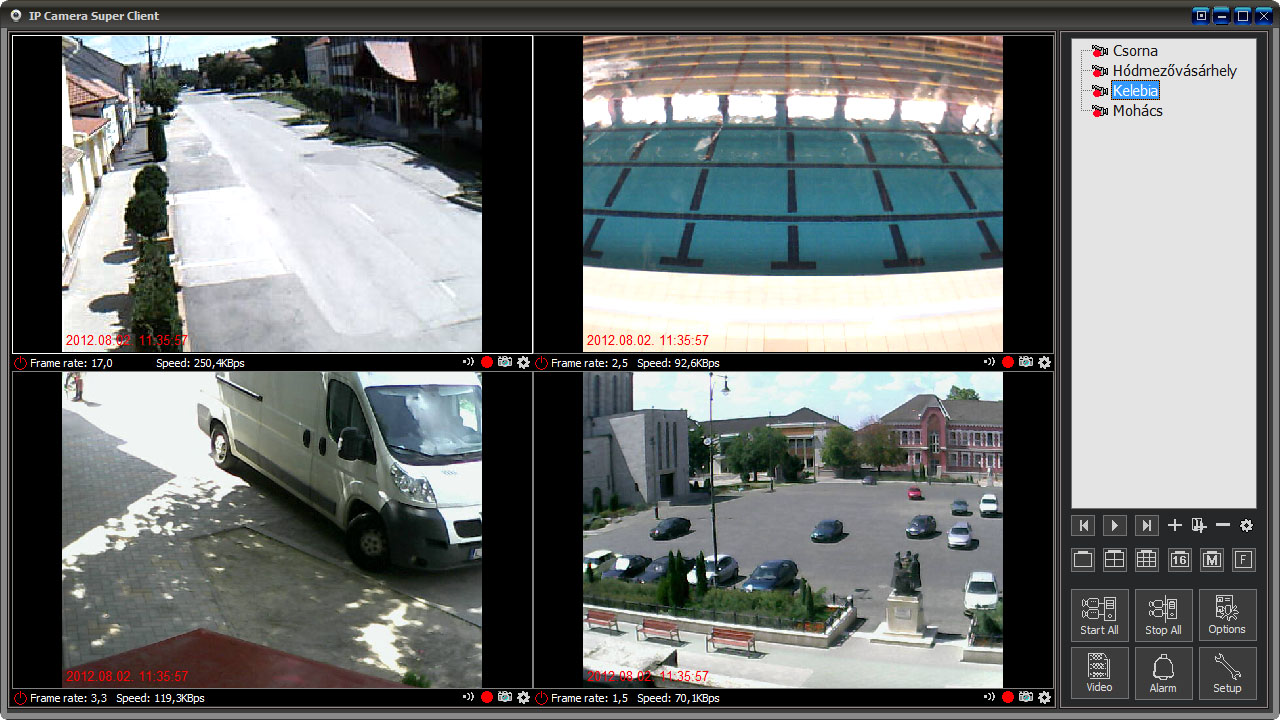
Ha jól állítottunk be mindent, máris láthatjuk az első kameránk élőképét.
Természetesen további kamerákat is hozzá adhatunk az IP Camera Super-Client programhoz. Az így használható kamerák maximális száma: 64 db.
Egyenként is indíthatjuk a kamerákhoz történő csatlakozást, vagy a jobb oldalt alul található Start All gombbal egyszerre is indíthatjuk a megfigyelést.
Természetesen ki és bekapcsolhatjuk a mozgásról történő hangos értesítéseket is.
Ha mindent jól végeztünk, indulhat is a megfigyelésünk.
A teljes képernyő használatához az ONLINECAMERA-nál megszokott képre kattintással kinagyíthatjuk az élőképet.
Tudni szeretnénk, melyik könyvtárba mentsen a szoftver? Állítsuk be saját magunk a rögzítés helyét.
Videó a beállított időközönkénti automatikus kamera képváltásról
Videó az Options menü lehetőségeiről
Reméljük rövid leírásunk segített Önnek a kameráink használhatóságának megállapításában. Ipari és ottohoni használatra egyaránt alkalmasak az általunk kínált kamerák, rögzíthet velük saját rendszerében videófelvételeket, de ne feledje:
"csak az alkalmazott számítógép kapacitásának megfelelő mennyiségű és minőségű videó készíthető az adott rendszerben"
Egy mai átlagosnak tekinthető Core2Duo 2,33 Ghz-es processzorral szerelt számítógép egyidőben max. 4 db kameráról képes valós időben MPEG-4 kódolású videót készíteni. Amennyiben további kamerákat szeretne rendszerébe kötni, természetesen nagyobb számítási kapacitású PC-re lesz szüksége.
S mégvalami: a saját rendszerében rögzített videót csak a helyszínen tudja megtekinteni. Kötve lesz a számítógépéhez, távolról csak az ONLINECAMERA segítségével érheti el kényelmesen a tárolt felvételeket. Nem javaslunk nagy tárolási időt, hiszen videót úgyis rögzít a saját számítógépe, de egy 24 órási megőrzési időtartam mindenképpen javasolt rendszerét kiegészítve, hátha magát a rögzítő számítógépet fogja a betörő magával vinni.
Nálunk nagyobb biztonságban vannak felvételei, mint a saját számítógépén! A betörő nem is tudja ellopni azokat!
Kedves Laci! Csak tőlünk származó kamerához biztosítunk ingyenes használhatóságot ehhez a szoftverhez, az új verzót viszont már értékesíthető állapotba soroltuk 6.960,-Ft-os nettó egységáron egy licenszre vonatkozóan.
Kedves Zoltán! A használandó kamera típusát alapvetően meghatározza az, hogy egészen pontosan mi a kamera telepítésének célja. Kérjük tekintse meg a Még mindig a látószögekről érthetően, mindenkinek címú rövid, de lényegretörő blogbejegyzésünket, amely reményeink szerint segítséget fog nyújtani önnek a választásban.
2011.04.11.-én vásároltam egy Foscam IP kamerát neten keresztül Önöktől.Szeretném az IP kamera super client programot felrakni, de szükségem lenne felhasználónévre és jelszóra.Köszönettel Hegedűs Istvánné.
Kedves Hegedűs Istvánné! A regisztrációhoz szükséges azonosítókat megtalálja a magyar nyelvű használati útmutató utolsó oldalán lévő ezüst színű matricán!
2011 februárban 11-én vásároltunk Neten keresztül önöktől 8 Foscam IP kamerát.Szeretném az IP kamera super client programot használni ,de nem tudom,hogy hol találom meg a felhasználónevet és jelszól a telepítéshez!
RUSTIC-CANDLE Kft.
Köszönettel:Király Krisztián
Köszönöm a serialt, viszont sajnos kameráimat nem ismeri fel a program (Foscam FI8908W), csak egy régebbi típusú kamerát lát. Mi lehet a baj?
Köszönettel: Király Krisztián
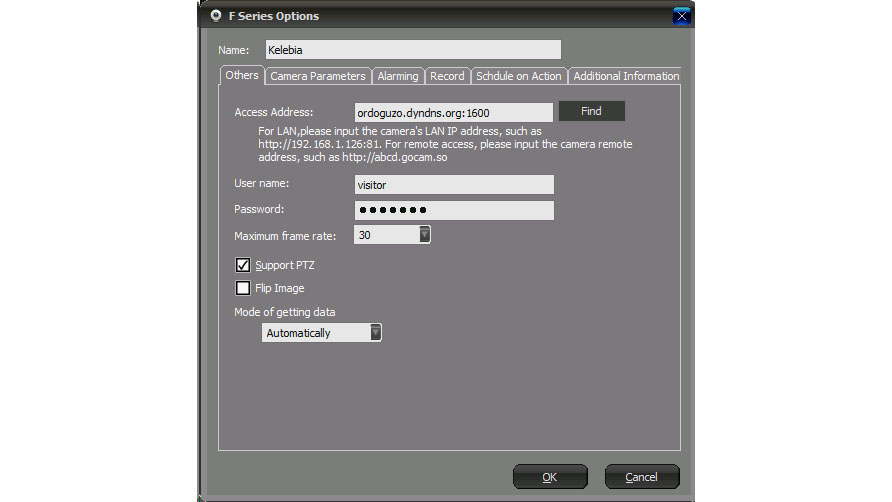
Nem kell a keresés gombra kattintani, kézzel is meg lehet adni a kamera adatait. Válassza ki az "IP mode"-ot, majd kézzel adja meg a kamera elérhetőségét.
Pl: 192.168.1.151:151 vagy valami.dyndns.org:151 szépen be fogja hozni a kamera élőképét a szoftver.
Tisztelt Cím
Azzal a kéréssel fordulok Önökhöz hogy az Önök által készített / forgalmazott IP Camera Super-Client programhoz szeretnék regiszrációs kódot kérni. Magáncélra.
Természetesen betartva és tiszteletben tartva az Önök összes ezzel kapcsolatos kérését.
Ha lehet ezen kódot a ***torolve*** e-mail címre küldjék el nekem.
Köszönettel
Elnézését kérjük, de terméktámogatásunkkal csak meglévő ügyfeleinket tudjuk kiszolgálni. Sajnos nem áll módunkban más forrásból vásárlókat támogatni, hiszen ez ellentétes üzleti érdekeinkkel, ugyanakkor etikus sem lenne meglévő partnereink számára, akiknek ingyenesen nyújtunk segítséget. Kérem vegye fel a kapcsolatot terméke eladójával és tőle kérjen segítséget!
Hali Mindenkinek!
Hol találom meg telepítéskor vagy után a regisztrációs nevet ill. kódot az IP-camera-super-client nél??
Ha kisegít valaki megköszönném!
I'm sorry, but I can't give you the registration code, only for our customers. Please contact with the developers or find other surveillance software. If you can, please visit to the http://webcamxp.com webpage and download this good surveillance software. If you have Foscam products, you will be able to use your products with the WebcamXP.
Best regards: Richárd
2010 Decemberében vásároltam Neten keresztül önöktől egy Foscam 8905 IP kamerát.Szeretném a z IP kamera super client progit felrakni ,de nem tudom,hogy hol találom meg a felhasználónevet és jelszól a telepítéshez!
A számlán volt feltüntetve? Válaszukat előre is köszönöm!
Tisztelettel : Deme Elemér
Kollégánk a rendelésekor megadott e-mail címére már már el is küldte önnek a szükséges adatokat. Reméljük elégedett lesz a szoftver használhatóságával!
Minden tiszteletem az önöké -hiszen hétvége van -ettől föggetlenül valóban az e-mail címemen van a hozzáférés (kb 3órán belül) Nagyon szépen köszönöm a gyors választ ! További szép napot önöknek!
Tisztelettel : Deme Elemér e.v.
Arra lennék kíváncsi, hogy egy 8 kamerából álló rendszer, melyet on-line néznének, emellett rögzítés is szerepel az igények között milyen adatforgalmat generál, gondolok itt arra, hogy pl. egy Intel Atom alapú rendszer vajon elegendő-e hozzá. Azért választanám ezt a megoldást, mert ára, és fogyasztása, ezáltal zaja abszolut alkalmassá tenné a célra, a kérdés csak az, hogy vajon elég-e a műveletre?
Az IP Camera Super-Client használata esetén egy újnak korántsem mondható notebook-on tesztelve (Intel® Core™2 Duo Processor T5500 2M Cache, 1.66 GHz, 667 MHz FSB) normál MJPEG beállításokkal ~1%-os (néha max. 2%) terhelést okoz egy kamera. Ha a a rögzítést MPEG4-ben (Microsoft féle MPEG4 codec) végeztetem a géppel, akor ez az igény megnő kb. 14-20%-ra. Ezt nyilván az indokolja, hogy az MPEG4 tömörítéshez sokkal nagyobb számítás-teljesítményre van szükség, cserébe kisebb fájlméretet kapunk.
Ha van elegendő tárhely a gépben, vagy a hozzá csatlakoztatott külső meghajtón (pl. USB-s külső HDD), akkor több tucat kamerát is elbír majd a netbook, de mivel a kamerákat egyedileg lehet konfigurálni az alkalmazott tömörítés használatára a szoftverben, egészen jól lehet játszani a teljesítménnyel. Pl. a legforgalmasabb kamerákat MPEG4-es tömörítéssel használni, a kevésbé forgalmasakat pedig MJPEG tömörítéssel rögzíteni.
MPEG4 használata esetén a tárhely méret 2-6 (jellemzően 2-4) mb között változhat, MJPEG tömörítés mellett ez kb. 10x-es többlet HDD igényt jelent.
Amire érdemes odafigyelni, hogy a kijelző mérete ne 1024x600 legyen, hanem a gépnek min. 1280x720 vagy nagyobb felbontással kell rendelkeznie. Ha mégis kisebb a felbontás, a szoftver néhány kezelőfelülete nem fog látszani és ez elég bosszantó tud lenni.
Remélem kielégítő volt a válasz. Ha mégsem, jöhetnek a kérdések.
Köszönöm a kielégítő választ. Nem netbook, hanem mini ITX alaplap lenne a cél, tehát a kijelzős az rendben lesz. a tárhely sem gond, 500 GB HDD-t terveztem bele, ésgondolom másra nincs is igazán szükség.
Kérem, szíveskedjenek megadni, hogy mit kell beállítani Richonor FD-WH01A IP kamerához kapott alap programban illetve az IP Camera Super-Client programban ahhoz, hogy csak akkor rögzítsen a kamera, ha mozgást érzékel! Valamint ennek időhosszát lehet-e szabályozni?
Nekem sajnos nem sikerült beállítanom, hogy csak mozgásra induljon el, illetőleg azt sem tudom, ha ez a folyamat megy, akkor annak rögzített az időtartama van vagy az is állítható? Azaz mozgásra indul a felvétel és működik 1 percig, vagy ez is szabályozható? Mi az az esemény ami lezárja a felvételt és újra indítja?
Az IP Camera Super-Client ingyenes offline kamera szoftver bár ingyenes, mégis egész jól használható megfigyelési célokra. Azért szögezzük le, hogy olyan szoftvert természetesen nem lehet készíteni, amely mindenki igényét messzemenőkig kielégíti és emellett ingyenes is biztonsági kameráink számára. Ingyenes, és szerintünk egész jól használható kis program ez, de ha nagyobbak az igények, még mindig vannak fizetős alternatívák helyette. Bár igaz az is, hogy fizetni persze senki sem szeret, ha már ingyen is hozzá lehet jutni valami hasonlóhoz...
Az IP Camera Super-Client riasztásra történő rögzítése kicsit másként működik, mint a hasonló szoftvereké. Ez a legnagyobb előnye és a hátránya is egyben. Amíg a többi program a kamerákról kapott képanyagból elemzi ki a mozgásokat, addig ez a szoftver egyenesen a kameráról kapja a riasztási jelet. Az előnye ennek az eljárásnak, hogy kicsit sem terheli le a CPU-t mozgáselemzési feladatokkal, azonban a hátránya, hogy nem lehet maszkolni a képet a mozgások elemzéséhez. Pl. nem tudjuk beállítani rajta, hogy csak az ajtót, ablakot, stb. figyelje mozgás után kutatva. Cserébe viszont könnyen munkára bírható akár 64 kamera egyidejű használata mellett is.
Mivel a Super-Client a biztonsági kamerától kapja a riasztási jelet, így a mozgás érzékelést magában a kamerában kell beállítanunk elsőre. Az alábbi kép azt mutatja, hogy mit kell bepöttyöznünk a kamera webes felületén, majd érvényesítenünk az új beállítást a "Submit" gomb megnyomásával. Természetesen a "Motion Detect Sensibility" legördülő menüjéből tudjuk finomítani az érzékenységi szintet is.
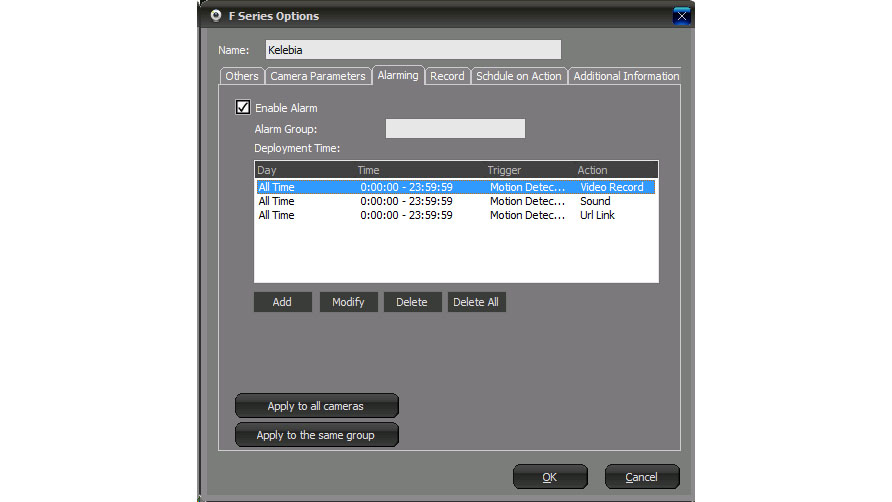
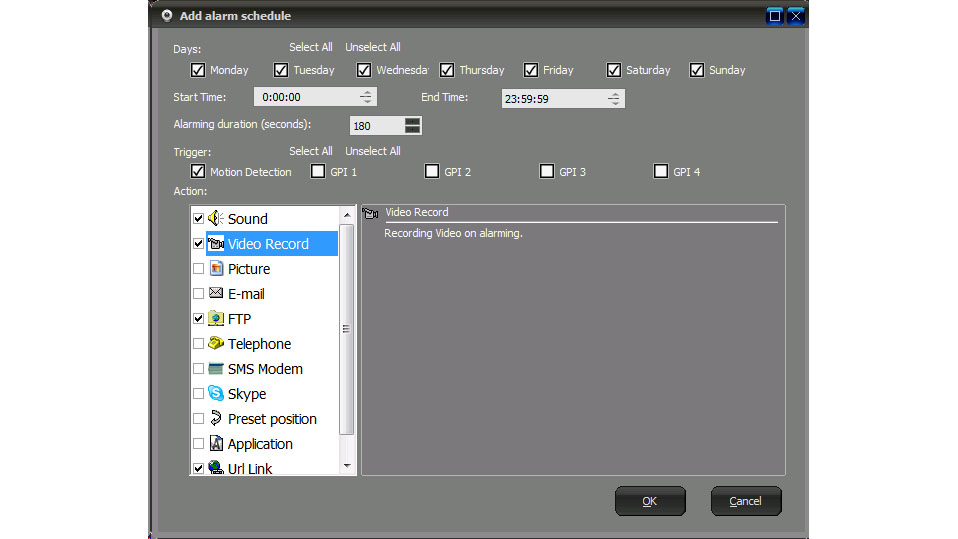
Ha az IP kameránkban már beállítottuk a mozgás érzékelést, akkor látogassuk meg az IP Camera Super-Client-ben előzetesen már regisztrált kameránk módosítási felületét (Equipment options) és bírjuk rá a programot, hogy használja is a mozgásérzékelési funkciót. Ehhez be kell pöttyöznünk a "Recording on alarming" jelölőnégyzetet valamint az "Alarm Invoked in all time" választógombot. A piros nyíllal jelölt "Alarm duration (seconds)" mezőben adhatjuk meg a szoftvernek, hogy milyen hosszú legyen a riasztás időtartama azaz min. milyen hosszú legyen a készítendő videó hossza másodpercekben.
Ha kész vagyunk, startoljunk rá az IP Camera Super-Client "Options" menüjére...
... az "Alarm" opciót kiválasztva állítsuk be, hány másodperc után kapjunk riasztást, ha elveszítettük a videó jelet. Ugyanitt tudjuk az idegesítő, de néha igen fontos riasztási hangot is ki ill. bekapcsolni.
regisztrációs kód
IP Camera Super-Client regisztrációs kód
camera tipus
Kamera ajánlása
Serial
IP Camera Super-Client Serial
Serial
IP Camera Super-Client regisztráció
Rögzített e-mail címére megküldük a regisztrációhoz szükséges adatokat. Jó használatot kívánunk hozzá!
Serial
Kézzel is meg tudja adni a kamera paramétereit...
Pl: 192.168.1.151:151 vagy valami.dyndns.org:151 szépen be fogja hozni a kamera élőképét a szoftver.
Hol találom meg telepítés
Regisztrációs kód kérés
Azzal a kéréssel fordulok Önökhöz hogy az Önök által készített / forgalmazott IP Camera Super-Client programhoz szeretnék regiszrációs kódot kérni. Magáncélra.
Természetesen betartva és tiszteletben tartva az Önök összes ezzel kapcsolatos kérését.
Ha lehet ezen kódot a ***torolve*** e-mail címre küldjék el nekem.
Köszönettel
Szigethi Béla
***cím törölve***
Re: Regisztrációs kód kérés
Elnézését kérjük, de terméktámogatásunkkal csak meglévő ügyfeleinket tudjuk kiszolgálni. Sajnos nem áll módunkban más forrásból vásárlókat támogatni, hiszen ez ellentétes üzleti érdekeinkkel, ugyanakkor etikus sem lenne meglévő partnereink számára, akiknek ingyenesen nyújtunk segítséget. Kérem vegye fel a kapcsolatot terméke eladójával és tőle kérjen segítséget!
Milyen vevői adatok tartoznak a megrendeléshez?
szoftver regisztráció
Hol találom meg telepítéskor vagy után a regisztrációs nevet ill. kódot az IP-camera-super-client nél??
Ha kisegít valaki megköszönném!
Milyen vevői adatok tartoznak a megrendeléshez?
Registration
Thanks!
IP Camera Super-Client registration
Best regards: Richárd
FOSCAM FI8905
A számlán volt feltüntetve? Válaszukat előre is köszönöm!
Tisztelettel : Deme Elemér
IP Camera Super-Client regisztráció
FOSCAM FI8905
Tisztelettel : Deme Elemér e.v.
Kiszolgáló
Arra lennék kíváncsi, hogy egy 8 kamerából álló rendszer, melyet on-line néznének, emellett rögzítés is szerepel az igények között milyen adatforgalmat generál, gondolok itt arra, hogy pl. egy Intel Atom alapú rendszer vajon elegendő-e hozzá. Azért választanám ezt a megoldást, mert ára, és fogyasztása, ezáltal zaja abszolut alkalmassá tenné a célra, a kérdés csak az, hogy vajon elég-e a műveletre?
Üdv: Gábor
Netbook használata megfigyelési célokra
Az IP Camera Super-Client használata esetén egy újnak korántsem mondható notebook-on tesztelve (Intel® Core™2 Duo Processor T5500 2M Cache, 1.66 GHz, 667 MHz FSB) normál MJPEG beállításokkal ~1%-os (néha max. 2%) terhelést okoz egy kamera. Ha a a rögzítést MPEG4-ben (Microsoft féle MPEG4 codec) végeztetem a géppel, akor ez az igény megnő kb. 14-20%-ra. Ezt nyilván az indokolja, hogy az MPEG4 tömörítéshez sokkal nagyobb számítás-teljesítményre van szükség, cserébe kisebb fájlméretet kapunk.
Ha van elegendő tárhely a gépben, vagy a hozzá csatlakoztatott külső meghajtón (pl. USB-s külső HDD), akkor több tucat kamerát is elbír majd a netbook, de mivel a kamerákat egyedileg lehet konfigurálni az alkalmazott tömörítés használatára a szoftverben, egészen jól lehet játszani a teljesítménnyel. Pl. a legforgalmasabb kamerákat MPEG4-es tömörítéssel használni, a kevésbé forgalmasakat pedig MJPEG tömörítéssel rögzíteni.
MPEG4 használata esetén a tárhely méret 2-6 (jellemzően 2-4) mb között változhat, MJPEG tömörítés mellett ez kb. 10x-es többlet HDD igényt jelent.
Amire érdemes odafigyelni, hogy a kijelző mérete ne 1024x600 legyen, hanem a gépnek min. 1280x720 vagy nagyobb felbontással kell rendelkeznie. Ha mégis kisebb a felbontás, a szoftver néhány kezelőfelülete nem fog látszani és ez elég bosszantó tud lenni.
Remélem kielégítő volt a válasz. Ha mégsem, jöhetnek a kérdések.
Netbook
Köszönöm a kielégítő választ. Nem netbook, hanem mini ITX alaplap lenne a cél, tehát a kijelzős az rendben lesz. a tárhely sem gond, 500 GB HDD-t terveztem bele, ésgondolom másra nincs is igazán szükség.
Üdv: Gábor
Publikus IP cimen keresztül a
Természetesen beállítható publikus IP cím vagy akár hosztnév is
Felvétel rögzítés
Nekem sajnos nem sikerült beállítanom, hogy csak mozgásra induljon el, illetőleg azt sem tudom, ha ez a folyamat megy, akkor annak rögzített az időtartama van vagy az is állítható? Azaz mozgásra indul a felvétel és működik 1 percig, vagy ez is szabályozható? Mi az az esemény ami lezárja a felvételt és újra indítja?
T.László
Bár ingyenes, mégis egész jól használható megfigyelési célokra
Az IP Camera Super-Client riasztásra történő rögzítése kicsit másként működik, mint a hasonló szoftvereké. Ez a legnagyobb előnye és a hátránya is egyben. Amíg a többi program a kamerákról kapott képanyagból elemzi ki a mozgásokat, addig ez a szoftver egyenesen a kameráról kapja a riasztási jelet. Az előnye ennek az eljárásnak, hogy kicsit sem terheli le a CPU-t mozgáselemzési feladatokkal, azonban a hátránya, hogy nem lehet maszkolni a képet a mozgások elemzéséhez. Pl. nem tudjuk beállítani rajta, hogy csak az ajtót, ablakot, stb. figyelje mozgás után kutatva. Cserébe viszont könnyen munkára bírható akár 64 kamera egyidejű használata mellett is.
Mivel a Super-Client a biztonsági kamerától kapja a riasztási jelet, így a mozgás érzékelést magában a kamerában kell beállítanunk elsőre. Az alábbi kép azt mutatja, hogy mit kell bepöttyöznünk a kamera webes felületén, majd érvényesítenünk az új beállítást a "Submit" gomb megnyomásával. Természetesen a "Motion Detect Sensibility" legördülő menüjéből tudjuk finomítani az érzékenységi szintet is.
Ha az IP kameránkban már beállítottuk a mozgás érzékelést, akkor látogassuk meg az IP Camera Super-Client-ben előzetesen már regisztrált kameránk módosítási felületét (Equipment options) és bírjuk rá a programot, hogy használja is a mozgásérzékelési funkciót. Ehhez be kell pöttyöznünk a "Recording on alarming" jelölőnégyzetet valamint az "Alarm Invoked in all time" választógombot. A piros nyíllal jelölt "Alarm duration (seconds)" mezőben adhatjuk meg a szoftvernek, hogy milyen hosszú legyen a riasztás időtartama azaz min. milyen hosszú legyen a készítendő videó hossza másodpercekben.
Ha kész vagyunk, startoljunk rá az IP Camera Super-Client "Options" menüjére...
... az "Alarm" opciót kiválasztva állítsuk be, hány másodperc után kapjunk riasztást, ha elveszítettük a videó jelet. Ugyanitt tudjuk az idegesítő, de néha igen fontos riasztási hangot is ki ill. bekapcsolni.
Reméljük, tudtunk segíteni válaszunkkal!
Hozzászólás